Как устроено сжатие без сервера
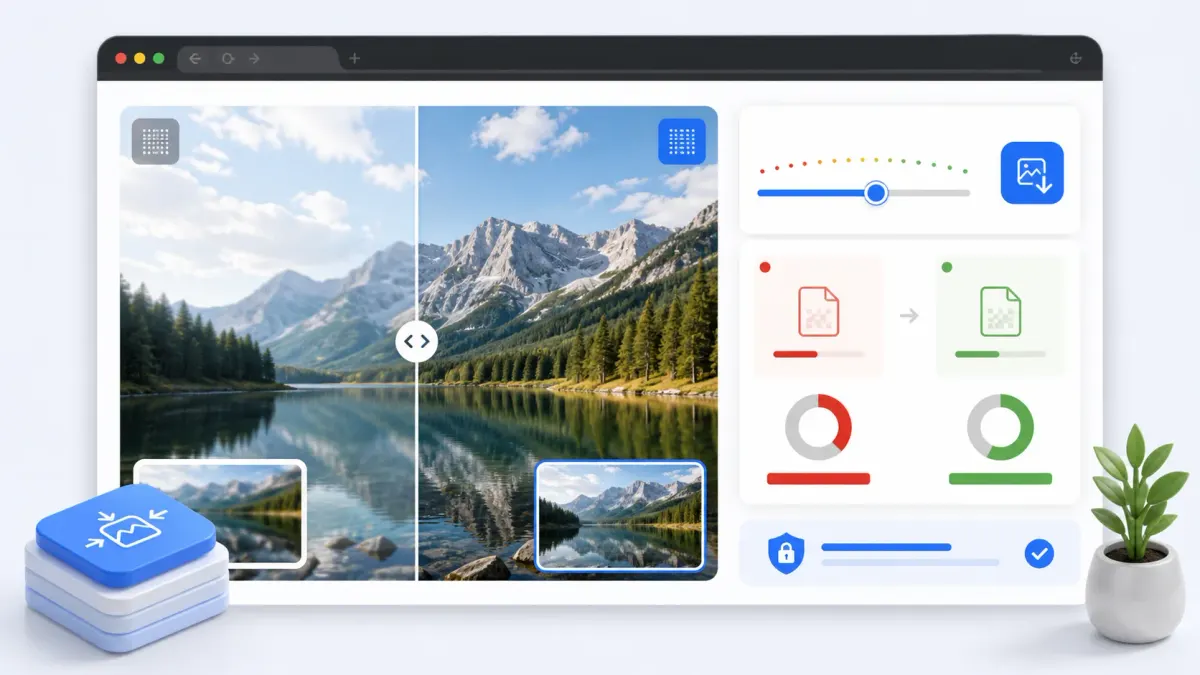
Пересжатие делает браузер сам, через canvas, встроенный механизм рисования и кодирования изображений. Файл рисуется на невидимом холсте и заново кодируется в JPEG или WebP с выбранным уровнем качества. Ровно это же делают графические редакторы, только здесь не нужно ставить программу и загружать фото на чужой сервер. После сжатия точный вес и разрешение файла можно перепроверить в проверке размера изображения.
Почему у PNG ползунок ничего не меняет
PNG сжимает без потерь. Жертвовать деталями ради размера он не умеет, поэтому параметра «качество» у него в принципе нет. Если исходник в PNG, а файл нужен полегче, переключите формат на JPEG или WebP. Они сжимают управляемо и теряют ровно столько деталей, сколько вы разрешите ползунком. Если PNG нужен именно из-за прозрачного фона, сначала уберите фон в удалении фона с фото, а затем сжимайте результат здесь.
| Формат | Когда использовать |
|---|---|
| JPEG | Фотографии и любые изображения без прозрачности — сжимает с потерями и даёт самый лёгкий файл |
| PNG | Графика с прозрачным фоном, скриншоты, иконки — сжимает без потерь, поэтому детали и резкие края остаются как есть |
| WebP | Баланс размера и качества для сайтов — весит меньше JPEG при сравнимой картинке, поддерживает и прозрачность |
Сжать или сменить формат — разные задачи
Этот инструмент про вес: цель — уложить фото в лимит формы или хостинга, а формат на выходе (JPEG или WebP) выбирается как средство к этому, потому что оба сжимают с потерями и дают лёгкий файл. PNG здесь намеренно нет: он сжимает без потерь и для уменьшения веса не годится.
Если вес устраивает, а нужен именно другой формат (перевести скачанный с сайта WebP в привычный JPG, получить PNG с прозрачностью для вставки в макет), берите конвертер изображений: там есть PNG и рамка задачи другая.