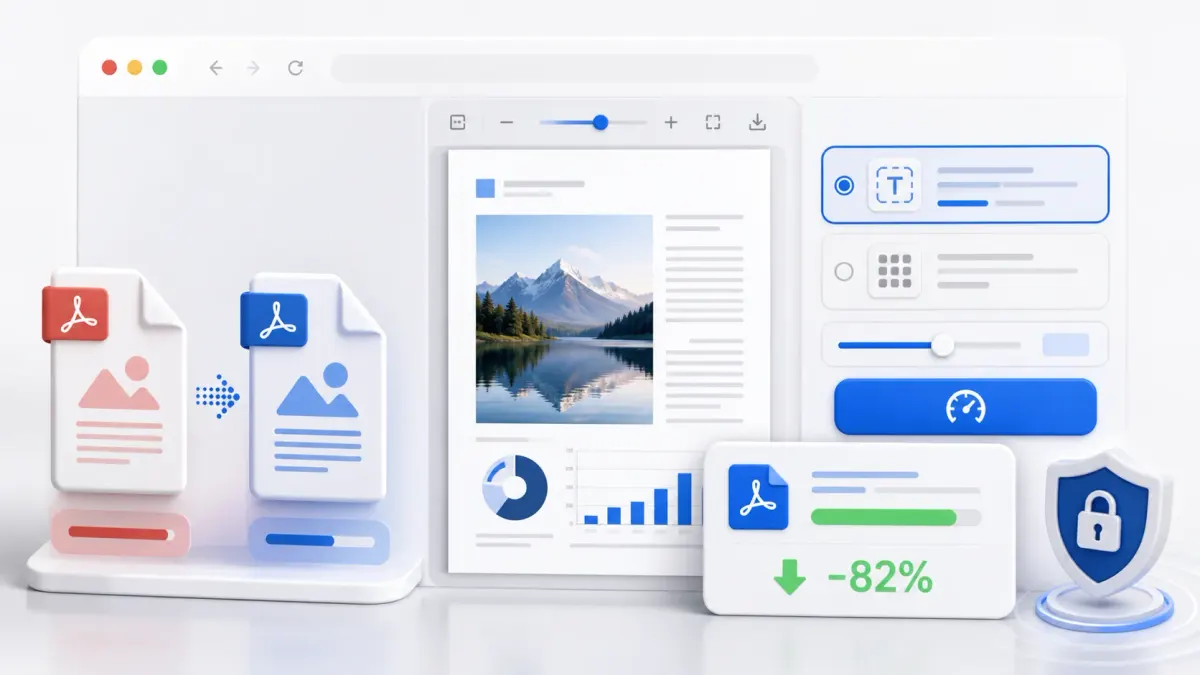
Из чего складывается вес PDF
Почти весь вес документа дают картинки. Текст в PDF хранится как ссылки на шрифт и координаты букв — договор на двадцать страниц занимает сотни килобайт, и сжимать там нечего. А один разворот, отсканированный в 600 dpi, легко весит десять мегабайт. Поэтому тяжёлые PDF — это почти всегда сканы и презентации с фотографиями, и настоящее сжатие сводится к тому, чтобы уменьшить именно картинки. Если несколько файлов сначала нужно склеить в один, для этого есть объединение PDF.
Два режима и честная цена каждого
Бережный режим пересобирает документ: служебные объекты пакуются плотнее, следы прошлых правок не переносятся. Ничего не теряется — текст остаётся текстом, ссылки живут, поиск работает, — но и выигрыш небольшой: единицы процентов, а на файле, который уже кто-то оптимизировал, честный ноль.
Сильный режим рисует каждую страницу и сохраняет её картинкой, из которых собирается новый документ. Вес падает в разы, потому что плотность и качество задаёте вы. Расплата ровно одна, и она существенная: текстового слоя в результате нет. По такому файлу не ищется слово, из него не копируется абзац, и программа для распознавания увидит в нём фотографию, а не документ. Так устроено большинство онлайн-сжималок — разница в том, что здесь это написано до того, как вы нажали кнопку, а не обнаруживается потом.
Какие настройки выбрать
Документ для чтения с экрана и отправки почтой — 150 dpi и качество около 70%: обычно это даёт файл в несколько раз легче исходного, а текст на странице остаётся разборчивым. Документ, который понесут на печать, — 300 dpi: на бумаге разница с 150 уже видна глазом. 96 dpi берите, когда нужно любой ценой уложиться в лимит вложения и качество вторично. Если вместо целого PDF нужны именно картинки отдельных страниц, для этого есть конвертер PDF в JPG.
| Задача | DPI |
|---|---|
| Чтение с экрана, почта | 150 |
| Печать на бумаге | 300 |
| Минимальный размер файла | 96 |
Если файл не уменьшился
Бывает, что после сжатия размер тот же или чуть больше — инструмент говорит об этом прямо, а не выдаёт прежний файл за результат. Причина обычно одна из двух: документ уже оптимизирован, либо он текстовый и сжимать в нём нечего. В обоих случаях выигрыша не будет ни здесь, ни в любом другом сервисе — файл и так близок к минимуму. Если вес всё равно нужно уменьшить, остаётся сильный режим с пониженной плотностью, но тогда стоит понимать, что вы меняете текстовый документ на последовательность картинок.