Наведите камеру на QR-код — он распознается сам
Наведите камеру на QR-код или загрузите изображение — распознанный текст появится здесь.
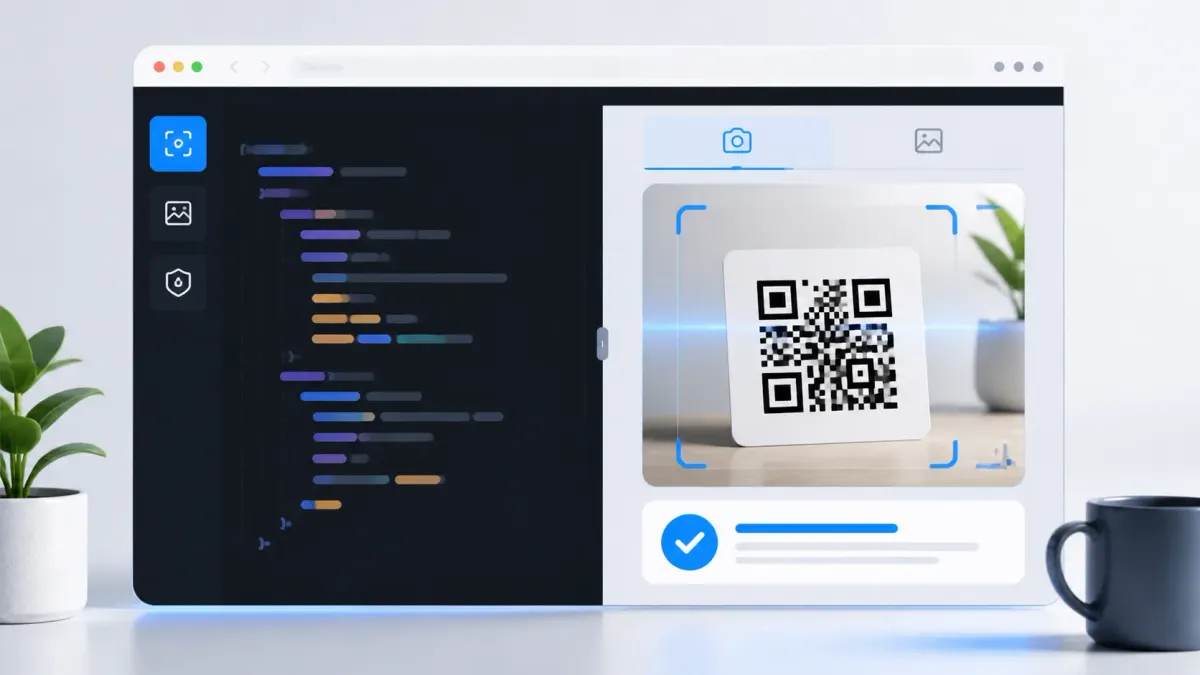
Что покажет сканер после распознавания
Сканер выводит ровно то, что зашито внутри кода, как есть, без интерпретации. Если это ссылка, рядом с текстом появится кнопка «Открыть ссылку». Если текст, номер телефона, данные Wi-Fi сети или что-то ещё, результат можно скопировать в буфер обмена кнопкой «Копировать». Расшифровкой формата, скажем восстановлением имени сети и пароля из строки Wi-Fi-кода, сканер не занимается, это задача того, кто код создавал.
Внутри кода всегда текст, но по его началу видно, чем он был задуман:
| Начало строки | Что это | Что делать |
|---|---|---|
| https:// или http:// | ссылка на сайт | открыть, предварительно посмотрев домен |
| WIFI: | параметры сети | подключиться, имя и пароль видны в тексте |
| tel: или sms: | телефон | позвонить или написать |
| mailto: | адрес почты | написать письмо |
| BEGIN:VCARD | визитка | сохранить контакт |
| обычный текст | просто строка | скопировать |
Сканер ничего не открывает сам и показывает содержимое текстом: по QR-коду на объявлении легко увести на поддельный сайт, и увидеть адрес до перехода тут важнее удобства.
Как сканер распознаёт код
Камера отдаёт кадры на скрытый canvas, а библиотека для распознавания разбирает пиксели прямо в браузере, непрерывно, по кадрам через requestAnimationFrame, без отдельной кнопки «сделать снимок». То же самое происходит и с загруженной картинкой: файл рисуется на том же canvas и анализируется локально. Ни видеопоток, ни картинка никуда не отправляются.
Если код не сканируется камерой телефона на печати, распространённые причины (мало контраста, мелкий размер, блики) разобраны в статье Как создать QR-код: пошаговая инструкция. Собрать свой код можно в генераторе QR-кодов.