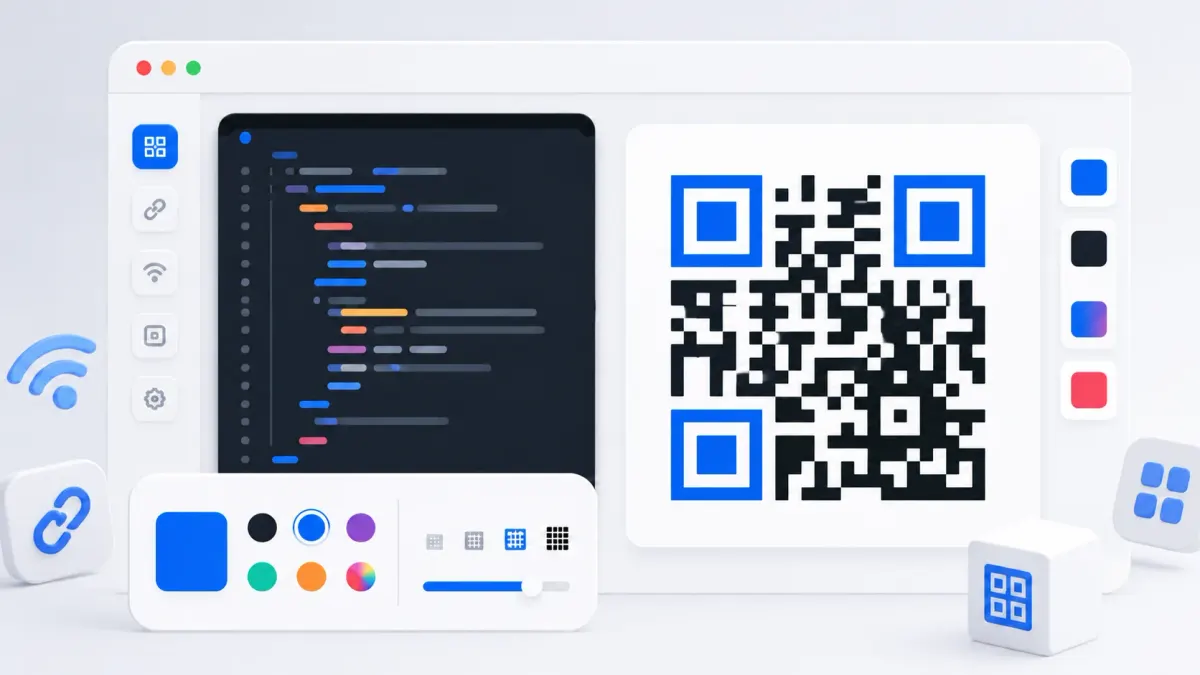
Как собирается QR-код
Код рисуется прямо в браузере, данные из полей превращаются в картинку на canvas без обращения к серверу. Значит, ссылка, пароль от Wi-Fi или ID приложения никуда не передаются. Всё, что вы ввели, остаётся на вашем устройстве, а итоговый PNG можно сразу скачать или скопировать в буфер обмена.
QR-код это просто закодированная строка. Три режима инструмента отличаются только тем, какую строку он собирает:
| Режим | Что попадает в код | Как ведёт себя камера |
|---|---|---|
| Ссылка | адрес как есть | предлагает открыть сайт |
| Wi-Fi | WIFI:T:тип;S:имя;P:пароль;H:скрытая; | предлагает подключиться к сети |
| Приложение | ссылка на App Store или Google Play | открывает магазин на нужной странице |
Пароль от Wi-Fi лежит в коде открытым текстом: любой, кто отсканирует картинку, увидит его целиком. Поэтому такой код уместен на стене в кафе, но не в открытом посте.
QR-код на приложение: iOS, Android или обе платформы сразу
Для ссылки на конкретный магазин достаточно ID: числового идентификатора из URL App Store для iOS или package ID (вида com.example.app) для Google Play. Но если код должен работать одинаково на любом телефоне, выбирайте режим «Универсальная». Инструмент соберёт ссылку на собственный редирект, который на лету определит систему устройства и откроет нужный магазин. Печатать два разных кода для iPhone и Android не придётся.
Какой тип данных выбрать, какой уровень коррекции ошибок нужен для печати и что делать, если код не сканируется, разобрано в статье Как создать QR-код: пошаговая инструкция. Проверить готовый код перед печатью можно в сканере QR-кодов.